Настройка VPN на Android
Настроить VPN от ZVOtg на Android и начать им пользоваться очень просто. Если Вы только начинаете пользоваться нашим сервисом, обратитесь к этому руководству.
Что понадобится
- Скачайте приложение strongSwan VPN Client
- Скачайте файл профиля и сохраните пароль от сертификата из сообщения от бота
- В Telegram-боте: «Профиль» > «Управление VPN» > «Android» > «Загрузить профиль»
- В VK-боте: «Профиль» > «Android» > «Загрузить профиль»
Приложение strongSwan доступно только в Google Play или на официальном сайте.
Установка strongSwan
Установите приложение strongSwan из Google Play или скачайте приложение с официального сайта
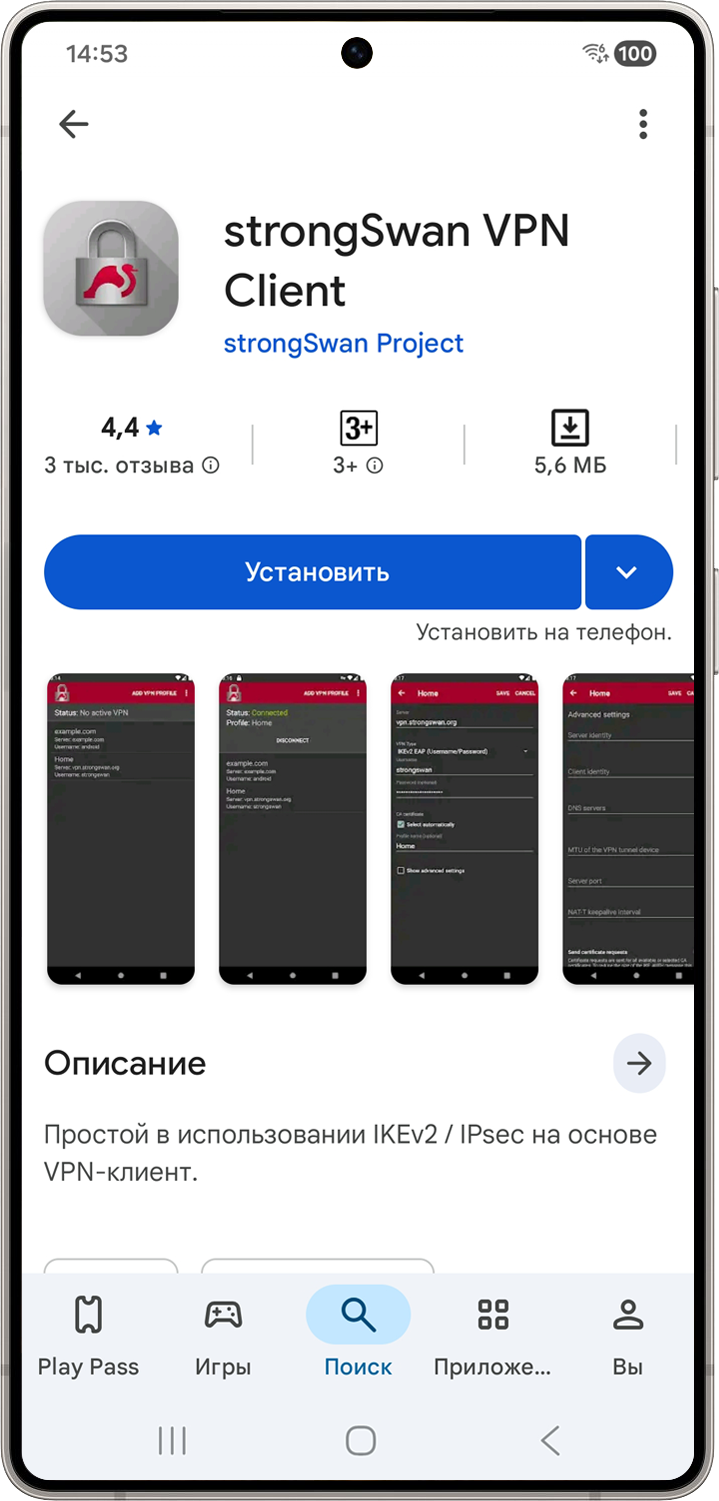
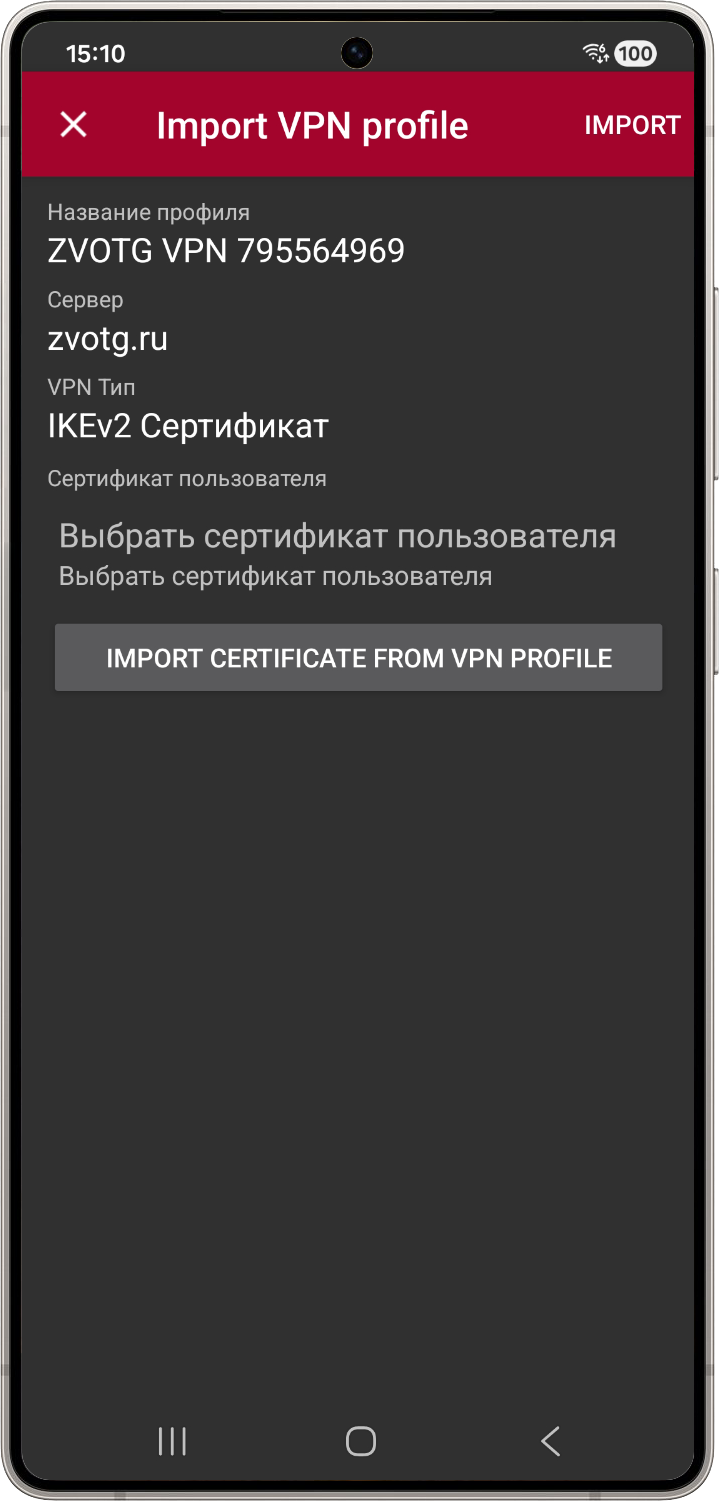
Начало установки сертификата
Откройте из Telegtam-бота или VK-бота файл профиля *.sswan. В приложении strongSwan VPN Client нажмите "IMPORT SERTIFICATE FROM VPN PROFILE"
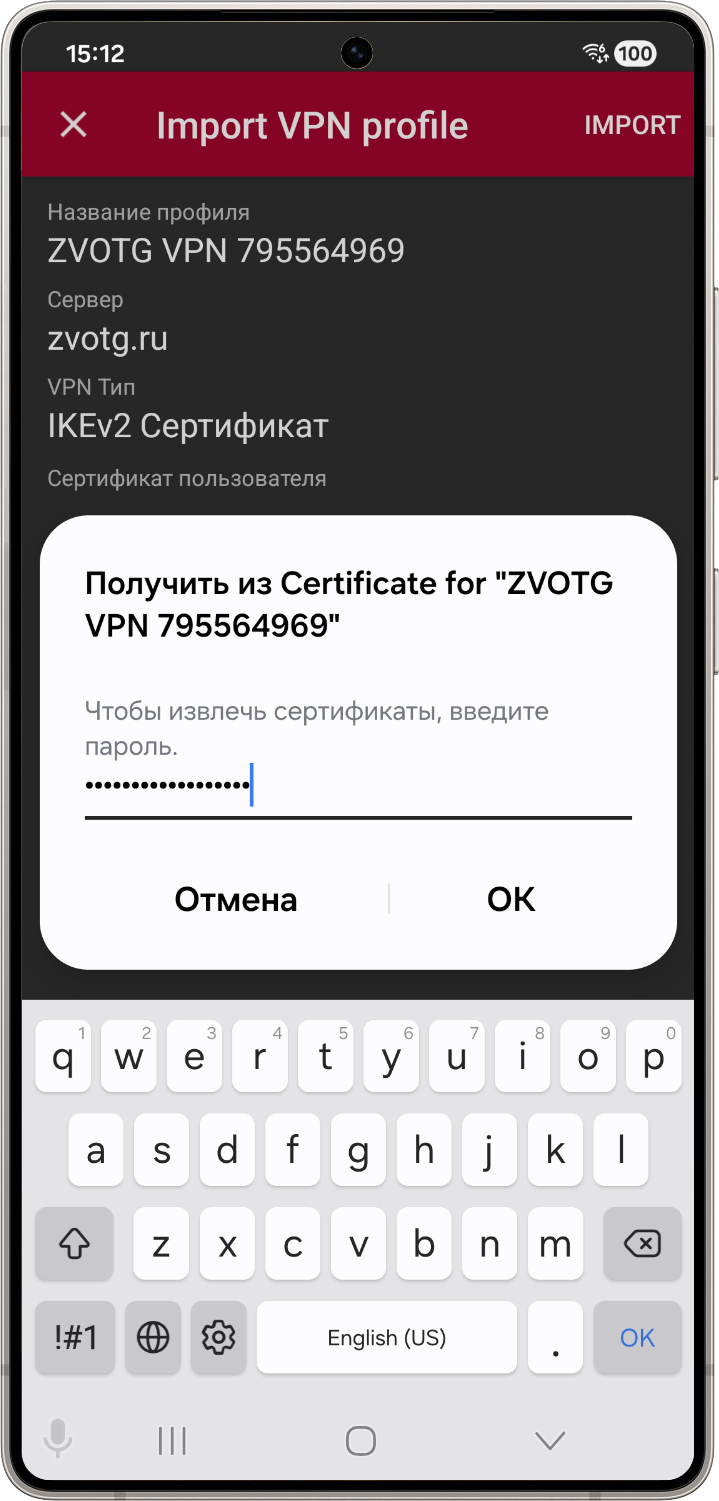
Ввод пароля
Введите пароль, который вы сохранили из сообщения в боте
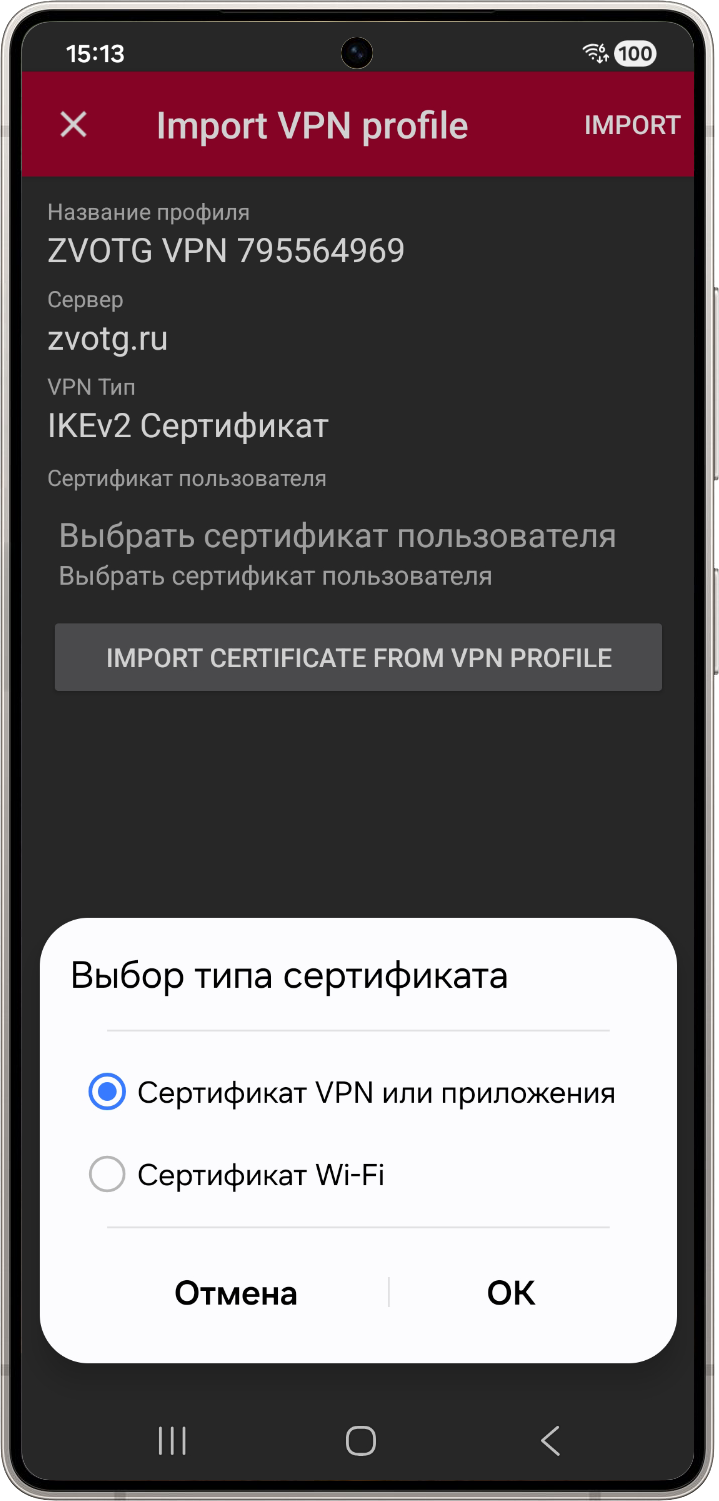
Выбор типа сертификата
Выберете «Сертификат VPN или приложения»
Имя сертификата
Вы можете задать любое имя для сертификата или оставить как есть
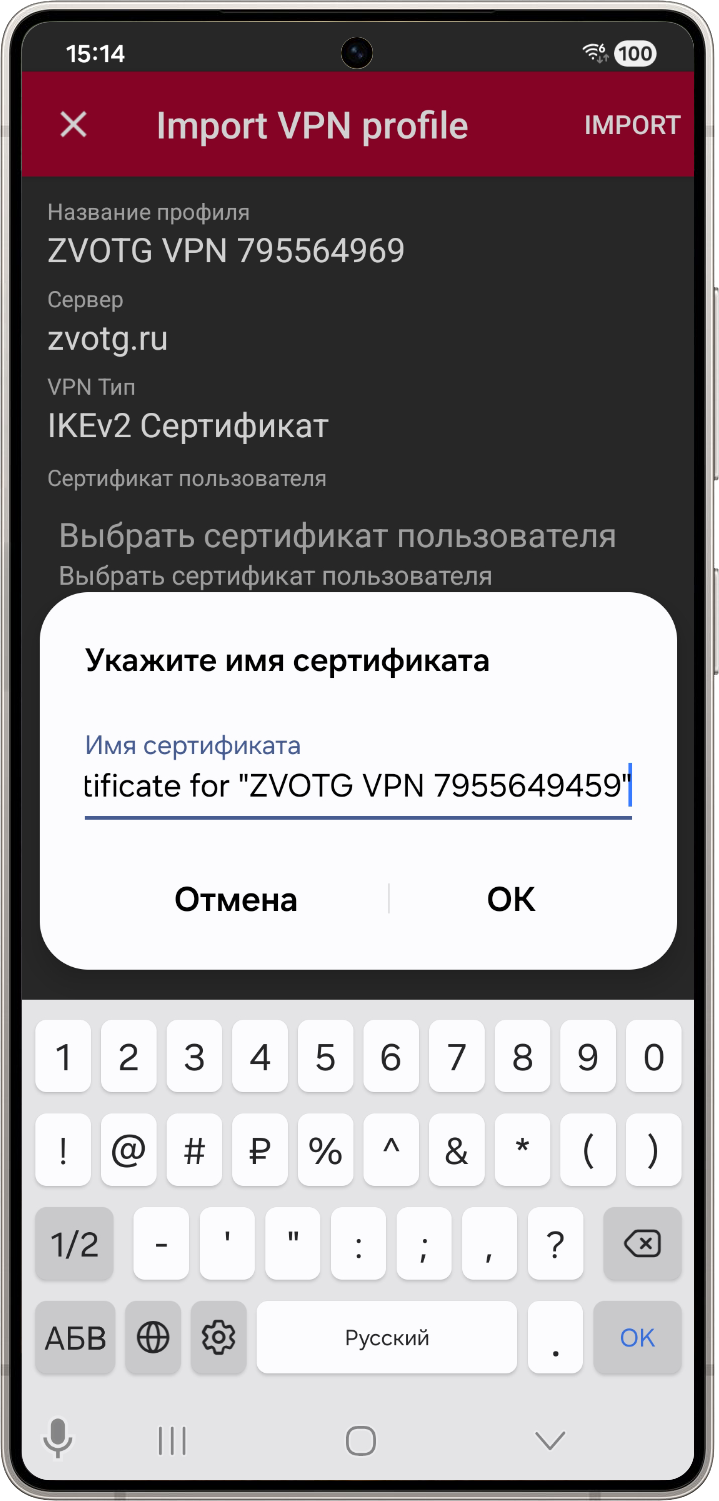
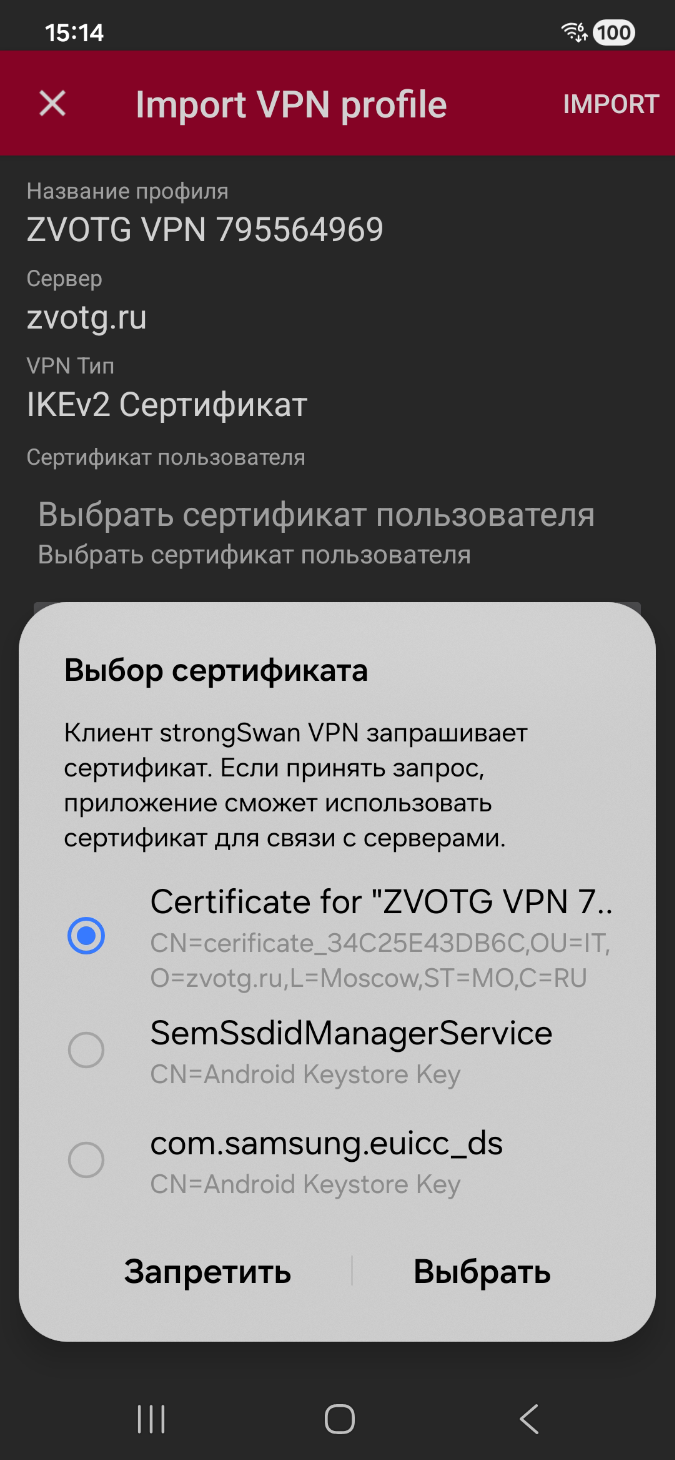
Выбор сертификата по умолчанию
Выберете свой сертификат. Если в предыдущих пунктах ничего не изменяли, то при настройке необходимый сертификат будет выбран автоматически. Вам необходимо только подтвердить выбор.
Завершение импорта
Для заверщения импорта профиля нажмите «IMPORT» в правом верхнем углу
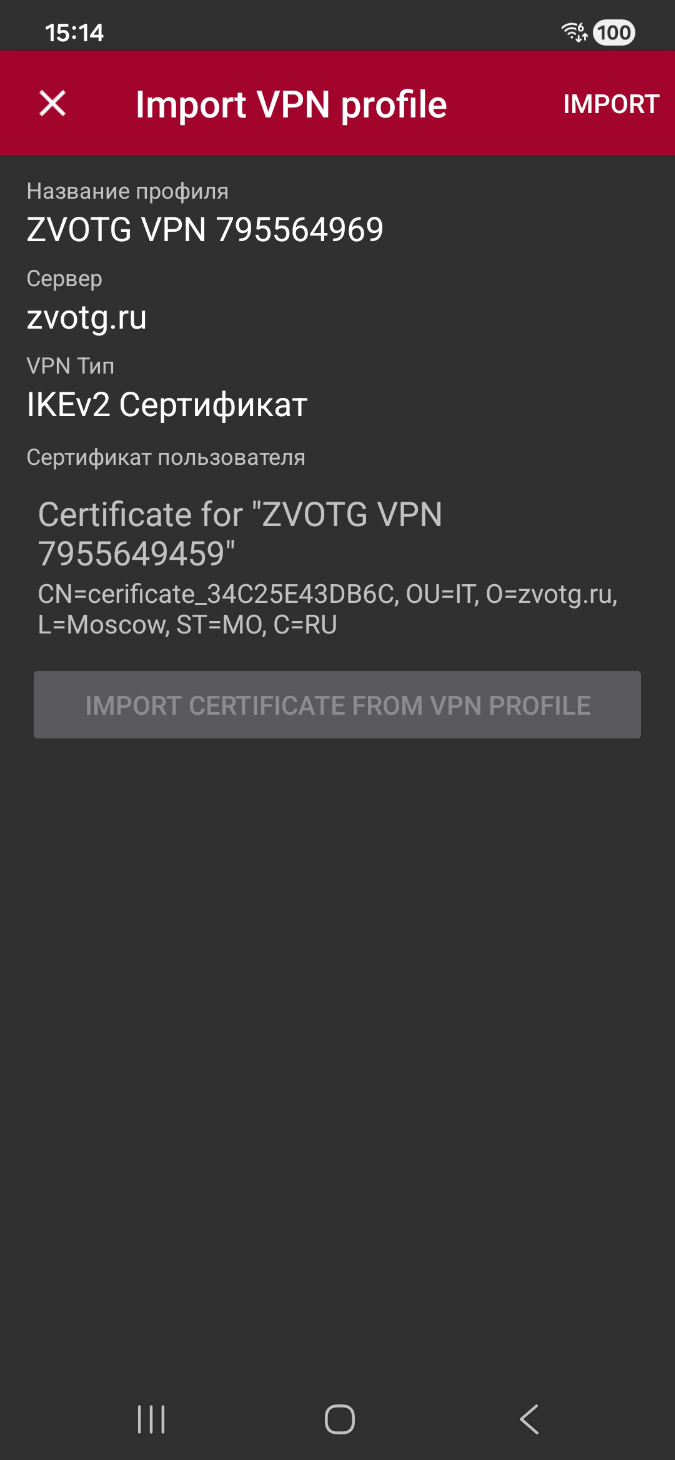
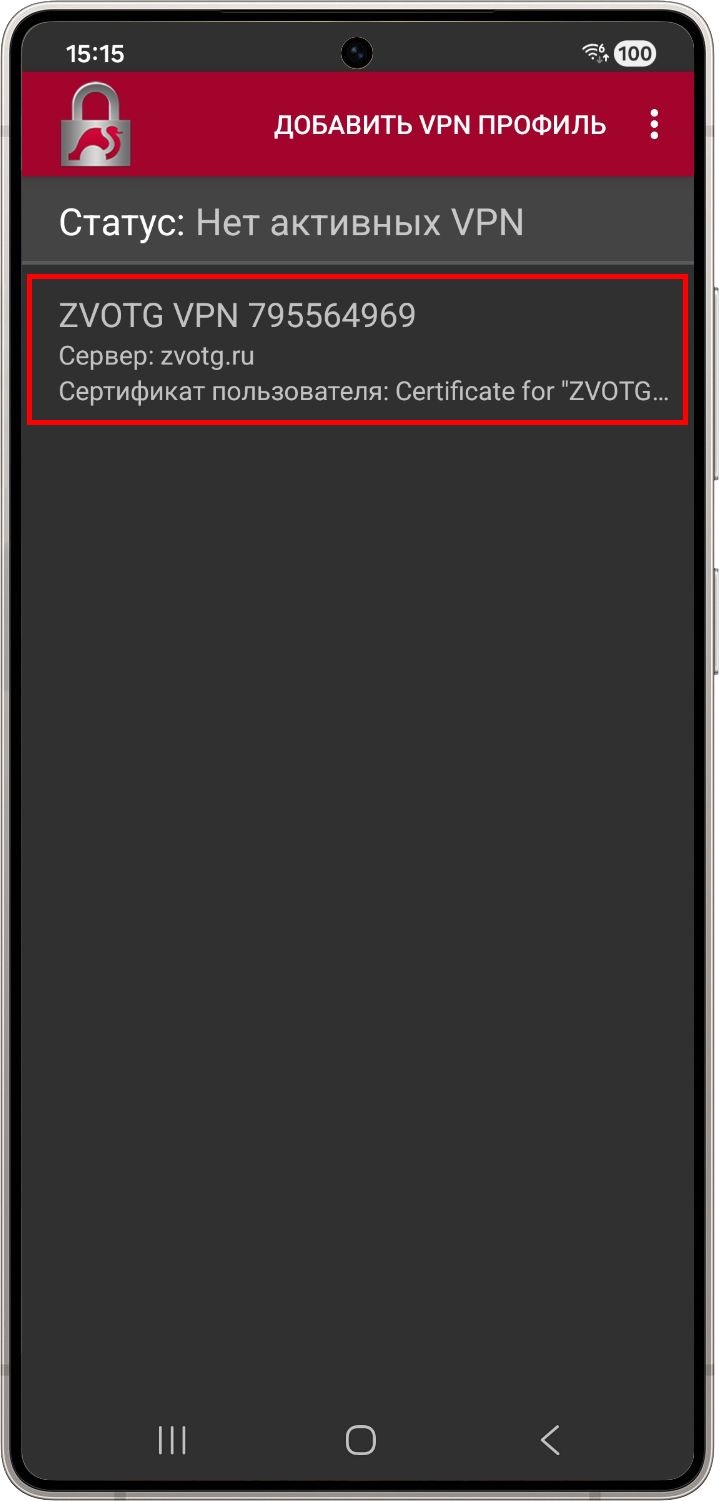
Подключение
Для включения VPN нажмите на ваш профиль
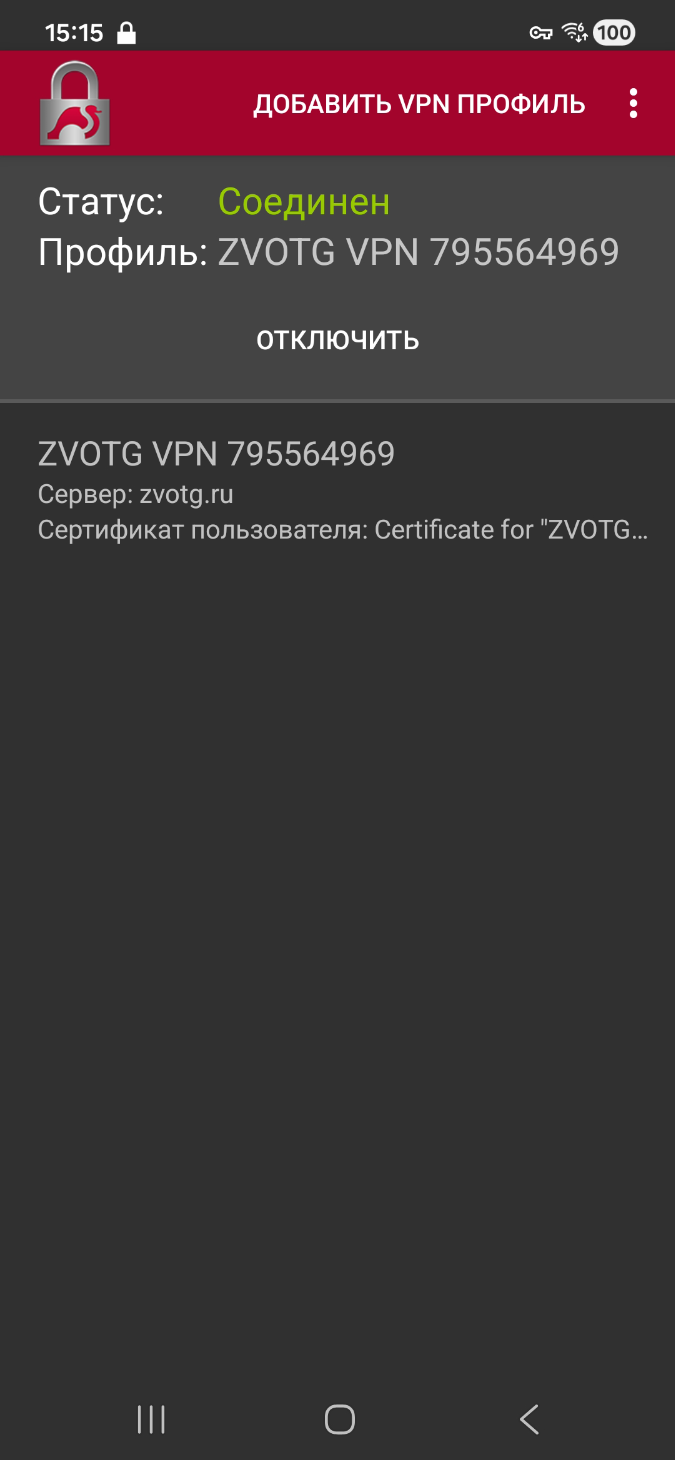
Соединение
VPN подключен. Теперь можно свернуть приложение.
Что понадобится
- Скачайте приложение strongSwan VPN Client
- Скачайте сертификат .p12 и сохраните пароль от сертификата из сообщения от бота
- В Telegram-боте: «Профиль» > «Управление VPN» > «Скачать сертификат»
- В VK-боте: «Профиль» > iOS > «Скачать .p12»
Приложение strongSwan доступно только в Google Play или на официальном сайте.
Заголовок
Текст

Если VPN не подключается
Проверьте, что оба сертификата установлены в правильные хранилища, а в настройках VPN выбран тип IKEv2 и вход по сертификату.