Настройка VPN на Windows
В этой статье приведены сведения о том, как установить сертификат и настроить VPN подключение на MS Windows.
Что понадобится
Скачайте файл профиля и сохраните пароль от сертификата из сообщения от бота
- В Telegram-боте: «Профиль» > «Управление VPN» > «Скачать сертификат»
- В VK-боте: «Профиль» > «iOS» > «Скачать .p12»
Установка сертификата
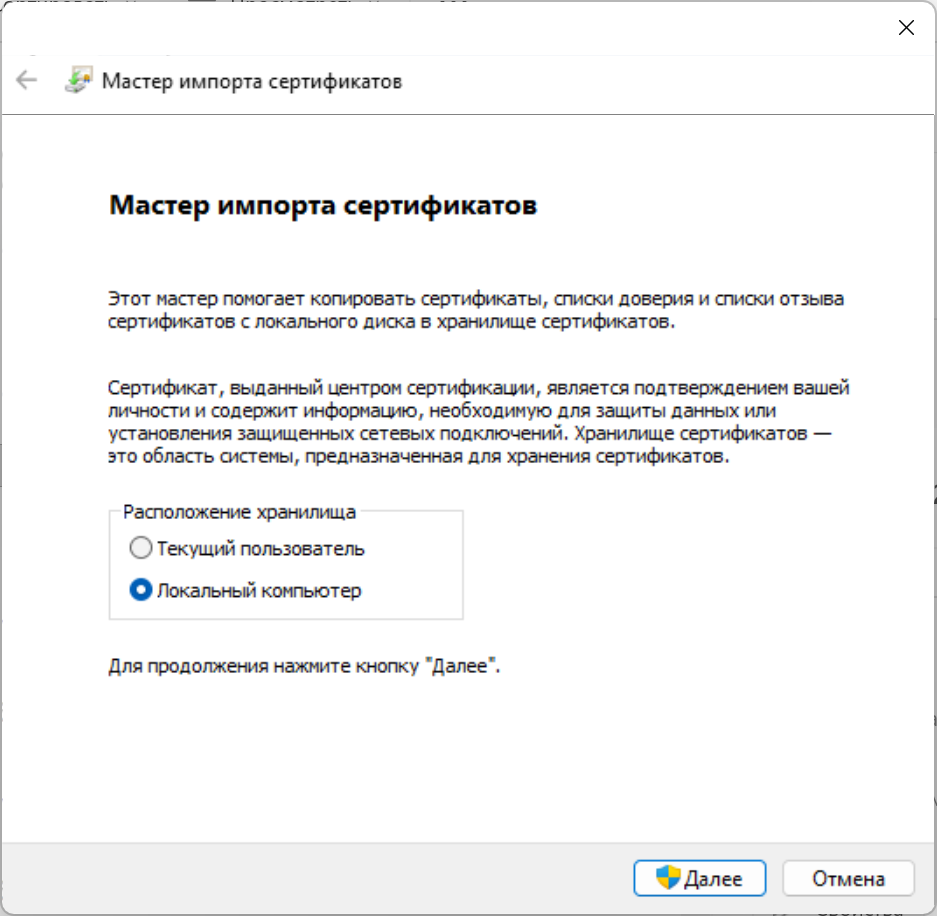
Запустите «Мастер установки сертификатов» двойным щелчком мыши по Вашему загруженному сертификату. Выберете расположение хранилища - «Локальный компьютер» и нажмите «Далее».
Пароль сертификата
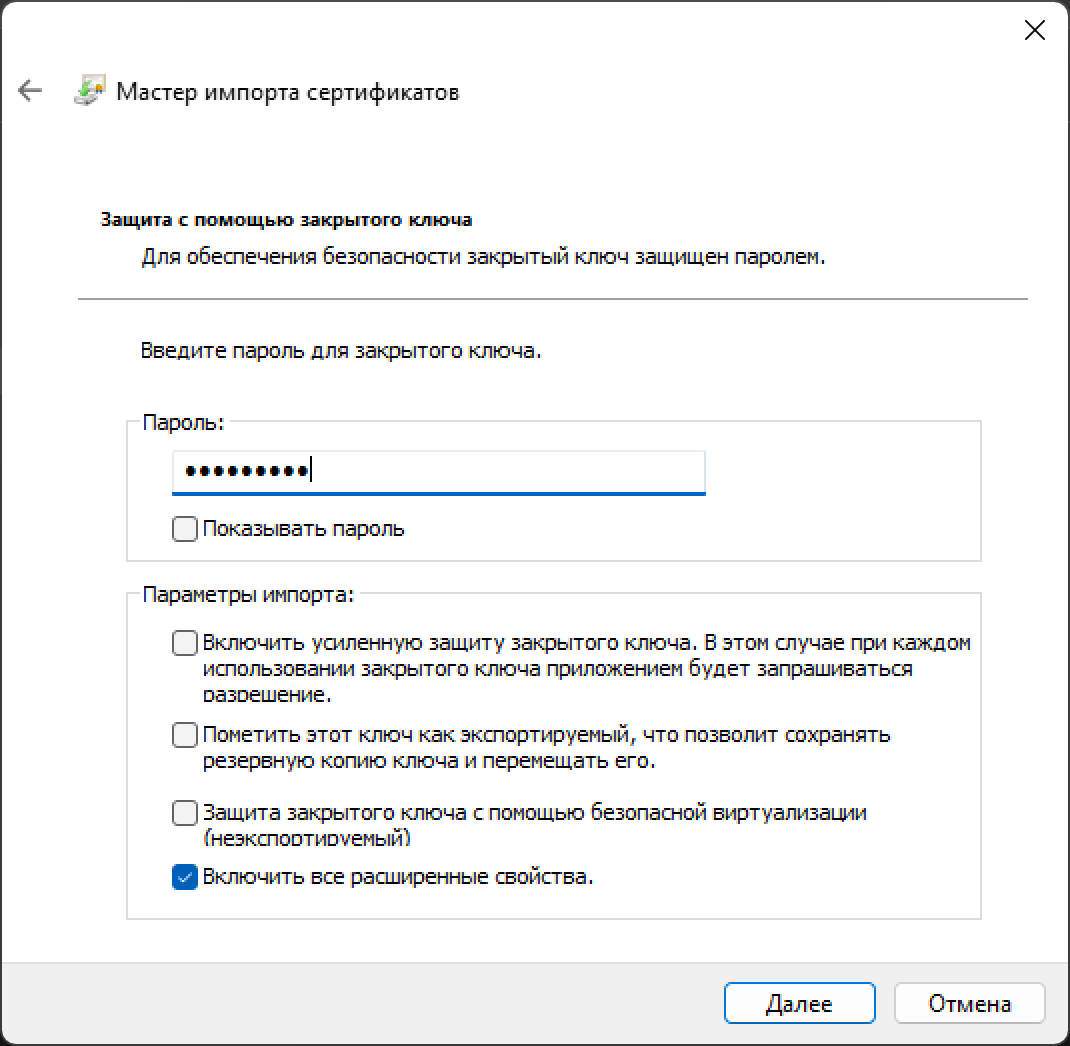
На третьем шаге «Мастер установки сертификатов» потребует ввести пароль от сертификата. Вставьте сохраненный пароль из сообщения из бота, а затем следуйте инструкциям на экране.
Создание VPN соединения
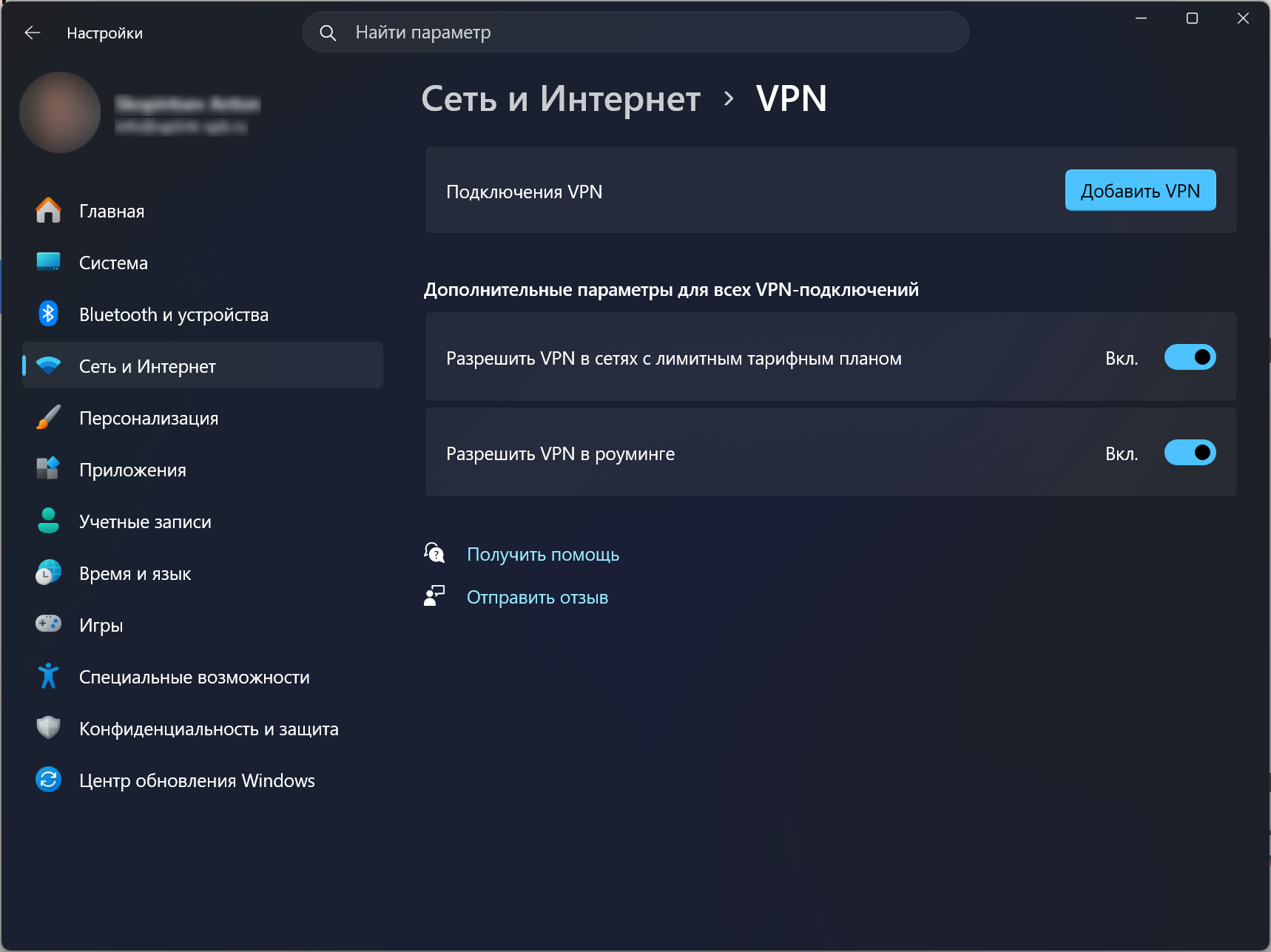
Откройте «Настройки» > «Сеть и Интрнет» > «VPN». Нажмите «Добавить VPN»
Завершение настройки
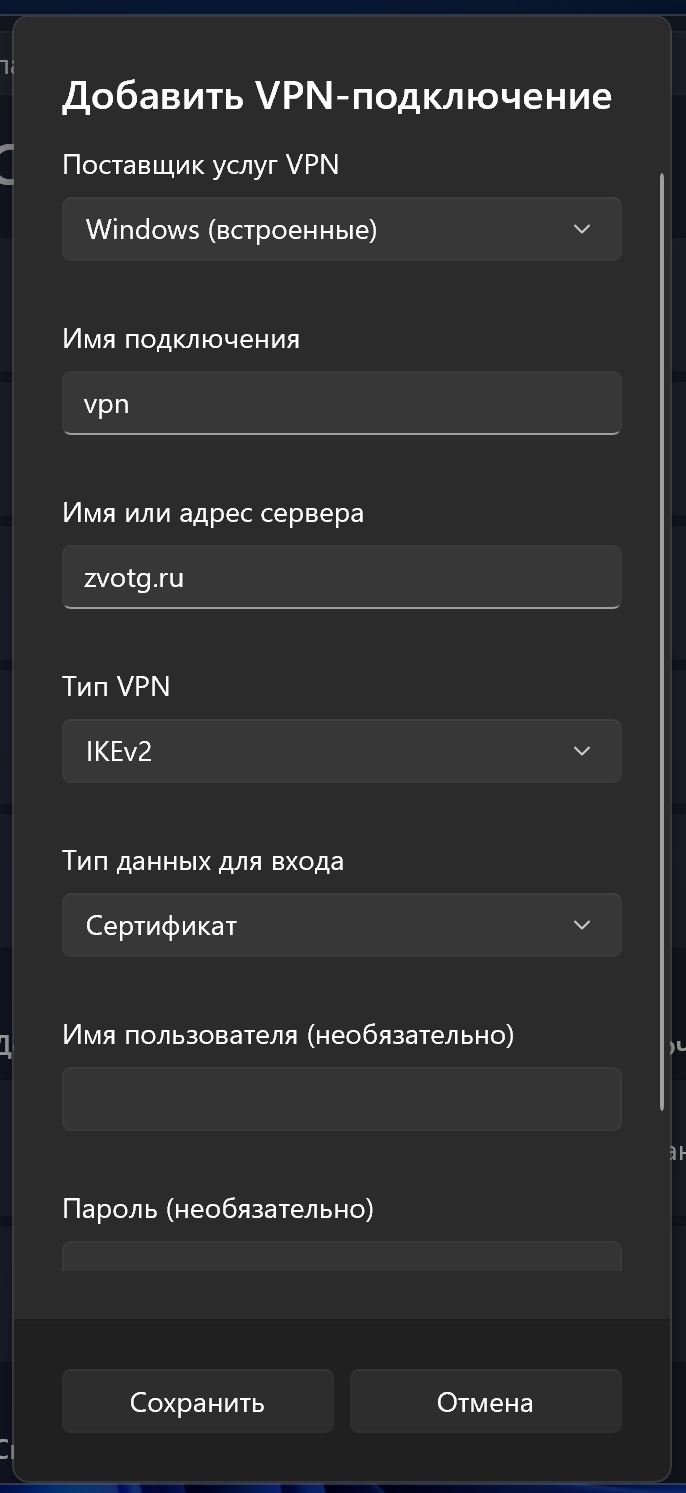
В открывшемся окне выберете:
- Поставщик услуг VPN
- Windows (Встроенные)
- Имя подключения
- zvotg-vpn
- Адрес сервера
- zvotg.ru
- Тип данных
- Сертификат
Нажмите «Сохранить»
Свойства VPN подключения
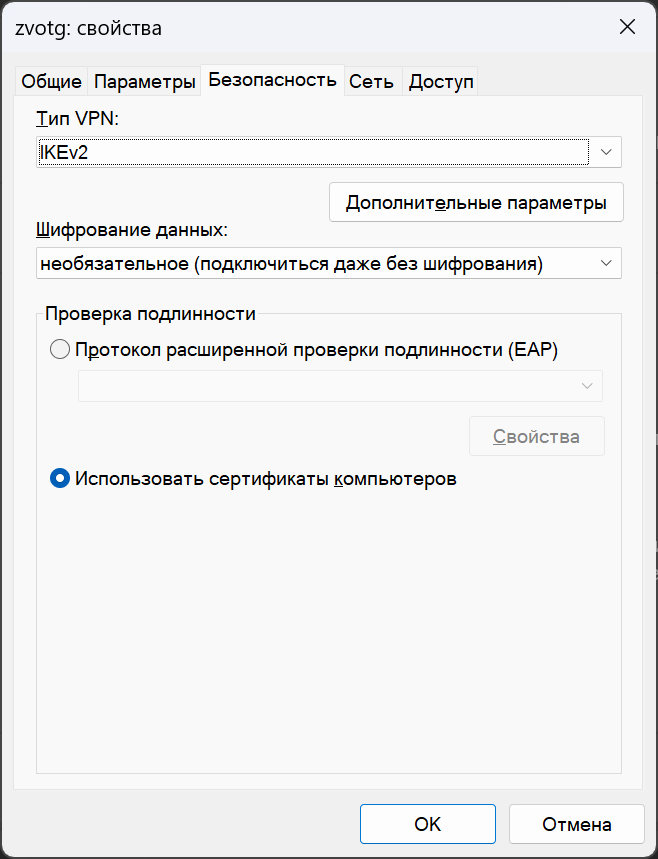
Нажмите на созданное VPN подключение или на справа от кнопки «Подключить» > «Другие свойства VPN» - Изменить > В диалоговом окне выберете вкладку «Безопасность». Установите флажок на пункт Использовать сертификаты компьютеров и нажмите ОК.
Подключение к сети VPN
Если Вы создали профиль VPN, и готовы к подключению.
- На панели задач выберите значок Сеть, Громкость, Батарея > VPN
-
Если у вас настроен один VPN, его можно включить и отключить,
переключив левую сторону быстрого параметра VPN
, отмеченного (1) ниже.
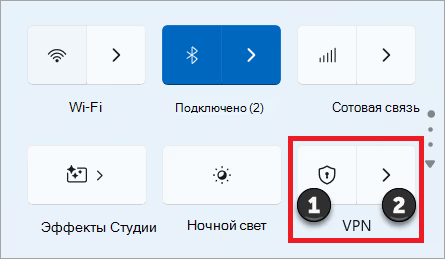
- Если настроено несколько VPN, необходимо выбрать один из них для подключения. Выберите Управление VPN-подключениями (помеченные как (2) на изображении, выберите нужное из списка подключений, а затем нажмите кнопку Подключить.
- В приложении «Настройки» на устройстве с Windows, выберите «Сеть и Интернет» > «VPN».
- Рядом с VPN-подключением, которое вы хотите использовать, выберите Подключить.
Подключение к сети VPN
-
На странице параметров VPN имя VPN-подключения будет отображаться под ним подключено.
Если Windows не подключается
Проверьте, что оба сертификата установлены в правильные хранилища, а в настройках VPN выбран тип IKEv2 и вход по сертификату.